
ソースシート翻訳
ソースシートには、name と name_JP、aka と aka_JP のように、英語列と日本語列が標準で含まれています。
ソースシートは EN または JP フォルダに配置してください。ゲーム側にこの制約があるわけではなく、唯一のソースシートを CN に置いて name 列に中国語を書いても動作しますが、EN / JP は誰もが最初に探す場所です。
なお、SourceLocalization.json は常にシートの列より優先されます(EN と JP も例外ではありません)。あるテキストが既に json にある場合、シートの name を書き換えても何も変わらないように見えます。
自分の Mod に翻訳を追加する
英語と日本語以外の言語向けに、自分の Mod のソースシート翻訳を追加するには:
- Mod がローカルの
Packageフォルダにあることを確認します(ワークショップのコピーでは自動エクスポートされません)。 - ゲームを対象言語に切り替えます——翻訳可能な項目はその場でエクスポートされます(再起動でも同様です)。
すると、Mod の LangMod/XX フォルダに SourceLocalization.json が生成されます。XX は現在の言語コードで、たとえば中国語(簡体字)は CN です。
この json ファイルを編集して、ソースシートを翻訳してください。
ヒント
ドラマシートと dialog.xlsx の翻訳については、こちらのセクションを参照してください。
他人の Mod に翻訳を提供する
翻訳パッチ Mod を公開する
他人の Mod に翻訳を提供したい場合:
- 元の Mod をローカルの
Packageフォルダ(<ゲームのインストールディレクトリ>/Elin/Package)にコピーします。 - 翻訳先の言語でゲームを起動します。
すると、その Mod の LangMod/XX フォルダに SourceLocalization.json が生成されます。XX は現在の言語コードで、たとえば中国語(簡体字)は CN です。
この json ファイルを編集して、ソースシートを翻訳してください。
ドラマシートと dialog.xlsx の翻訳については、こちらのセクションを参照してください。
翻訳が終わったら、次のいずれかを行えます:
- 翻訳ファイルを Mod 作者に送る。
SourceLocalization.jsonだけを含む独立した翻訳パッチ Mod を公開する。ソースシートは含めないでください。
翻訳パッチ Mod の公開方法については、Elin Mod パッケージを参照してください。
翻訳パッチ Mod を更新する
元の Mod が更新されたら:
- 最新版の元 Mod をローカルの
Packageフォルダに入れます。 - 既存の
SourceLocalization.jsonを元 Mod のLangMod/XXフォルダに戻します。 - ゲームを起動します。
ゲームは SourceLocalization.json に、新しく追加された未翻訳のソースシート項目を自動で追記し、ソースシートに存在しなくなった項目を削除します。
追加分を翻訳したら、自分の Mod を更新してください。更新方法については、Elin Mod パッケージの アップロードと更新 セクションを参照してください。
ヒント
ドラマシートと dialog.xlsx には新しい内容が自動追加されないため、手動で比較して翻訳する必要があります。
ドラマシートと dialog.xlsx を翻訳する
ドラマシートと dialog.xlsx は json では翻訳しません。代わりに、対応するシートを直接翻訳します。厳密には、これらはソースシートでもありません。
自分の Mod に翻訳を追加する場合:
以下の Tiny Mita サンプル Mod を参考にできます:

詳しくは Chara キャラ と Drama ドラマ を参照してください。
他人の Mod を翻訳する場合:
- 元の Mod のドラマシートと
dialog.xlsxを、対象言語フォルダ内の対応するパスへコピーします。たとえばENまたはJPからCNへコピーします。 - 対応する言語列を追加します。たとえば中国語なら
text_CNを追加します。上の Tiny Mita サンプル Mod と関連記事を参考にしてください。 text_ENとtext_JPは削除しますが、text列は残してください。削除する前に、すべての行にidがあることを確認してください——idのない行はtext_JPからしか読まれないため、その列を消すとテキストが一切表示されなくなります。
補足
既存の json ファイルを強制的に上書きする
クリックして展開
通常、ゲームを起動すると SourceLocalization.json には未翻訳の新規項目だけが追加されます(ソースシートに存在しなくなった項目は削除されます)。
ファイル全体を再エクスポートしたい場合は:
- Mod を
<ゲームのインストールディレクトリ>/Elin/Packageに入れます。 - Mod 名に
[Local]プレフィックスが付いていること、そして Mod が有効(青字表示)になっていることを確認します。 - ゲームを対象言語に切り替えます。
- Mod をクリックし、ローカライゼーション用のテキストをエキスポート を選びます。
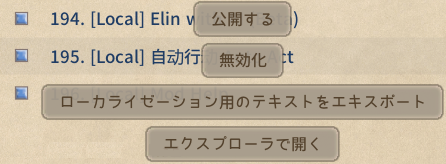
LangMod/XX/SourceLocalization.json が再生成されます。
注意
この操作は SourceLocalization.json 全体を書き直します。読み込み済みの翻訳は保持されますが、ゲームが最後にファイルを読み込んだ後に手作業で編集した内容は失われます——事前にバックアップしてください。
ソースシートを翻訳する別の方法
クリックして展開
ソースシートを翻訳する別の方法
上のように json ファイルを直接翻訳する以外に、先にソースシート側を翻訳してから json としてエクスポートする方法もあります。
ここでは name_JP と name のような列の組を例にします:
_JP接尾辞が付いている列は日本語列です。- 同じ組で接尾辞のない列は英語列ですが、翻訳列として使うこともできます。
- たとえば
aka_JPとakaも、同じ種類の日本語列と翻訳列の組です。 - この組に属さず、かつ接尾辞のない列はゲームデータ列などなので、翻訳しないでください。
そのため、まずソースシートを LangMod/XX フォルダにコピーしてから翻訳することもできます。
対象言語が中国語の場合の例:
LangMod/ENまたはLangMod/JPにあるソースシートをLangMod/CNにコピーします。- 各組の接尾辞なし翻訳列を翻訳します。
- 翻訳後、上の上書き手順に従って
jsonを再生成し、最後にLangMod/CNへコピーしたソースシートを削除します。
Mod 内に必要なのはソースシート 1 式だけで、それが EN または JP のどちらかに入っていれば十分です。他人の Mod に翻訳を提供する場合は、翻訳パッチにソースシートを含める必要はありません。元の Mod に既にソースシートがあるため、対応する言語フォルダに json 翻訳ファイルだけを入れれば大丈夫です。
JSONLint を使えば、json の形式が正しいか確認できます。
この方法は、シートを見ながら手作業で翻訳したいときに向いています。上の JSON を先にエクスポートする方法 は、AI 翻訳を使う場合により向いています。AI を使うなら、用語集も一緒に作っておくと便利です。
手順 2: ドラマシートと dialog.xlsx
この時点でソースシートの翻訳は終わっていますが、ドラマシートと dialog.xlsx を忘れないでください。これらは json では翻訳しません。
こちらのセクションに戻って、その翻訳も仕上げてください。
AI 翻訳を使う場合は、手順 1 で作った用語集をここでも使ってください。
ツール
コードエディターを使っていない場合は、JSONLint で JSON を検証できます。