
Mod 設定ページ
どの mod も自分の設定ページを持てます。Mod ビューアのその mod の行から開きます。BepInEx プラグインは Config.Bind した項目から自動生成されます。IModConfig を実装して自分でレイアウトすることもできます。
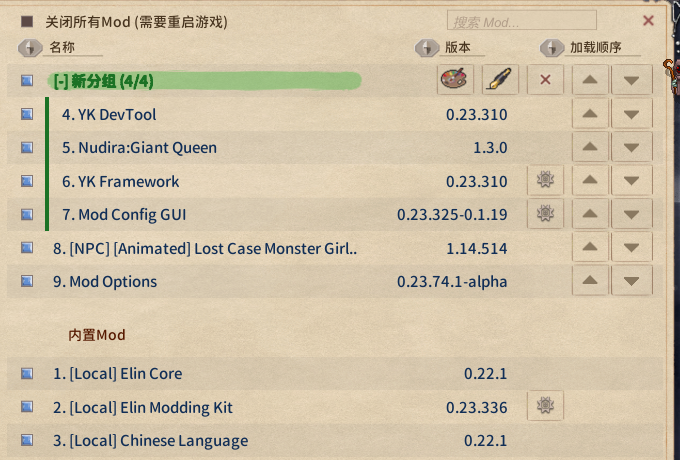
生成されたページ:
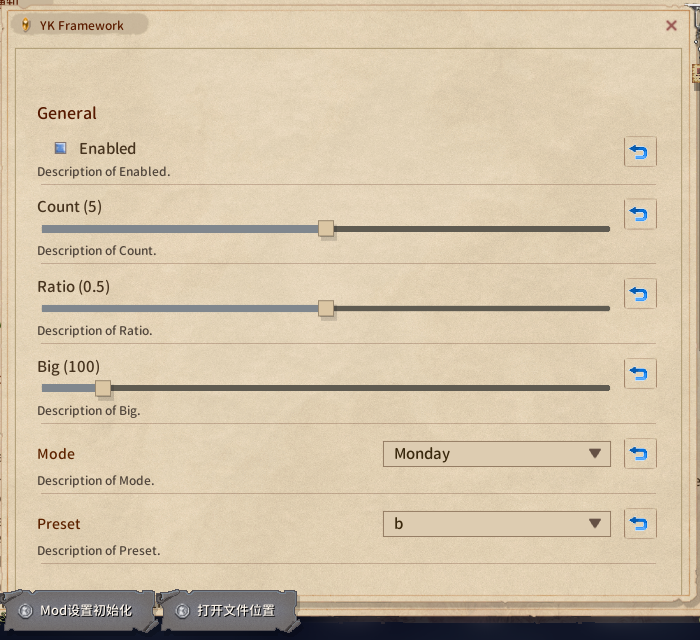
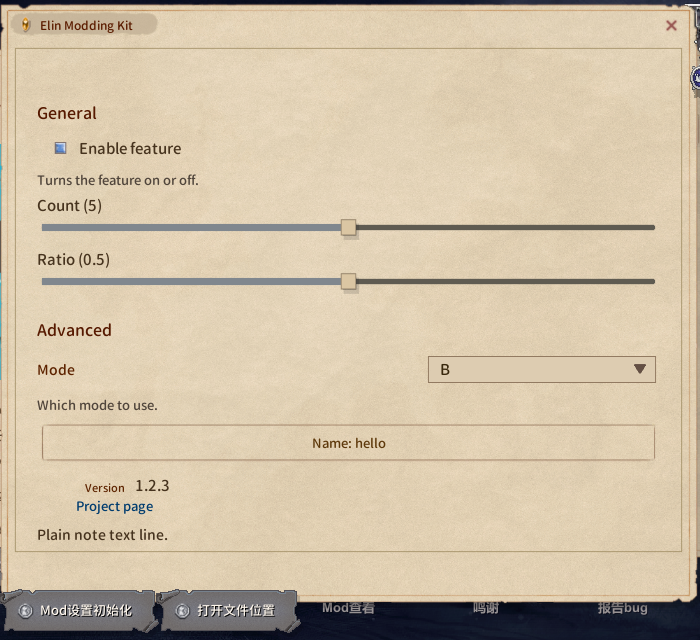
自分でレイアウト:IModConfig
IModConfig を実装したプラグインには、ページは自動生成されません。OnBuildConfig で自分で組み立てます:
拡張メソッド(using EModding;) | 得られるもの |
|---|---|
note.AddAll(Config) | 自動生成ページ全体。セクション込み |
note.Add(entry) | 1 項目。ウィジェットは型で決まる |
note.AddSlider(entry, min, max, label = null) | ここで渡した範囲のスライダー。項目側の宣言は無視。値が範囲外なら丸めた値を表示し、ドラッグするまで書き換えない |
note.AddDropdown(entry, values, label = null) | この選択肢のドロップダウン。項目の型は問わない。現在値が選択肢になければ先頭に並ぶ |
どれも項目を直接読み書きし、SaveOnConfigSet に従います。ラベルは Lang.Get を通ります。ページは表示のたびに作り直されるので、ウィジェットの参照はキャッシュしないでください。ConfigEntry でない状態は自分のフィールドに持ち、コールバックで読み書きします。
cs
using System.Collections.Generic;
using BepInEx;
using BepInEx.Configuration;
using EModding;

[BepInPlugin("author.example", "Example", "1.0.0")]
public class ExamplePlugin : BaseUnityPlugin, IModConfig {
	public ConfigEntry<bool> enabled;
	public ConfigEntry<int> count;
	public ConfigEntry<string> preset;
	public string mode = "B", name = "hello";

	void Awake() {
		enabled = Config.Bind("General", "Enabled", true);
		count = Config.Bind("General", "Count", 5);
		preset = Config.Bind("General", "Preset", "b");
	}

	public void OnBuildConfig(UINote note) {
		note.AddHeader("General");
		note.Add(enabled);                                   // トグル
		note.AddSlider(count, 0, 100, "How many");           // スライダー。AcceptableValueRange は不要
		note.AddDropdown(preset, ["a", "b", "c"]); // 固定の選択肢

		note.AddHeader("Advanced");

		// ConfigEntry でない値は普通の UINote メソッドで
		var modes = ["A", "B", "C"];
		var dd = note.AddDropdown("Mode");
		dd.SetList(modes.IndexOf(mode), modes, (m, i) => m, (i, m) => mode = m, false);
		note.AddText("Which mode to use.", FontColor.Passive);

		UIButton b = null;
		b = note.AddButton("Name: " + name, () => Dialog.InputName("Name", name, (cancel, text) => {
			if (cancel) return;
			name = text;
			b.mainText.text = "Name: " + text;
		}, Dialog.InputType.Chat));

		note.AddTopic("Version", Info.Metadata.Version.ToString());
		note.AddButtonLink("Project page", "https://example.com/");
	}
}自動生成ページの後ろに少し足したいだけなら、先に note.AddAll(Config); と書いて、その後ろに追加します。
自分の状態もリセットボタンの対象にしたいなら、パッケージの onResetConfig にデリゲートを追加します。BepInEx の項目はすでに繋がっている(Config の全項目。ページに描いたかどうかは関係なし)ので、ここでは自分の分だけ扱います:
cs
void Start() {
	var pkg = ModUtil.FindFileProviderPackage(new FileInfo(Info.Location));
	if (pkg != null) {
        pkg.onResetConfig += () => mode = "B";
    }
}UINote 早見表
| メソッド | 得られるもの |
|---|---|
AddHeader(string) / AddHeaderTopic(string) | セクション見出し(自動生成ページもこれ)/ 小見出し |
AddToggle(string label, bool isOn, Action<bool>) | トグル。UIButton を返す(interactable で無効化できる) |
AddSlider(float value, Func<float,string> action, float min = 0, float max = 1, bool isInt = false) | スライダー。action は値を書いてラベルを返す。構築時にも、範囲に丸めた初期値で 1 回呼ばれる。Slider を返す |
AddDropdown(string label) | 左にラベル、右にドロップダウン。UIDropdown を返し、SetList(index, list, getName, onChange, notify: false) で中身を入れる |
AddButton(string text, Action) | 1 行ぶんのボタン。UIButton を返す |
AddText(string) / AddText(string, FontColor.Passive) | 本文。折り返して高さが伸びる。"NoteText_small" は固定 20px の 1 行用で、複数行はあふれる |
AddTopic(string label, string value) | 左にラベル、右に値 |
AddButtonLink(string text, string url) | リンク |
Space(int height) | 空行 |
AddImage(Sprite) / AddPrefab(string path) | 画像 / 自前の prefab |